メールの設定方法
訪問サポートをご希望の場合、
下記サポート料金が発生いたします。
サポート料金 : 8,000円(税別) 8,800円(税込)
Outlook メール設定方法
Microsoft Outlook初期設定(アカウント追加)について、ご紹介します。
【ご注意】
OutlookはMicrosoft社製品のため、使い方やトラブルは公式サイトをご参照ください。弊社では設定手順をご紹介しており、ソフトウェア自体の仕様やトラブルについてサポート保証いたしかねます。お客さまご自身の責任において、ご利用いただきますようお願いいたします。
また、必ず弊社の光回線にお繋ぎいただいた上で初期設定とご利用をお願いいたします。
※弊社の光回線以外では、初期設定およびご利用ができませんのでご注意ください。1
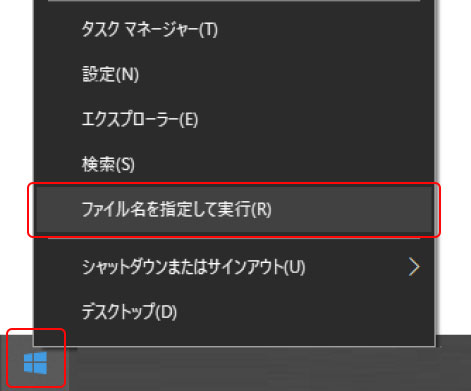
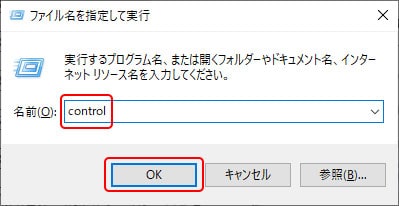
「スタートボタン」を「右クリック」して「ファイル名を指定して実行(R)」を押します。ファイル名を指定して実行の画面で「control」と入力し「OK」を押して、コントロールパネルを開きます。
2
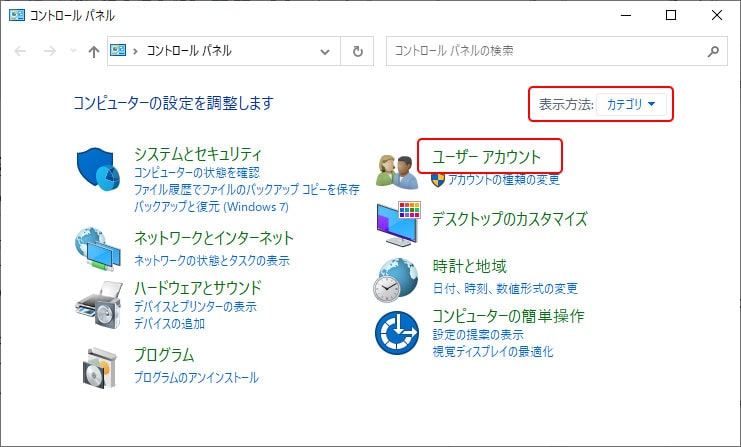
右上の表示方法を「カテゴリ」にします。
次に、緑文字の「ユーザーアカウント」をクリックします。
3
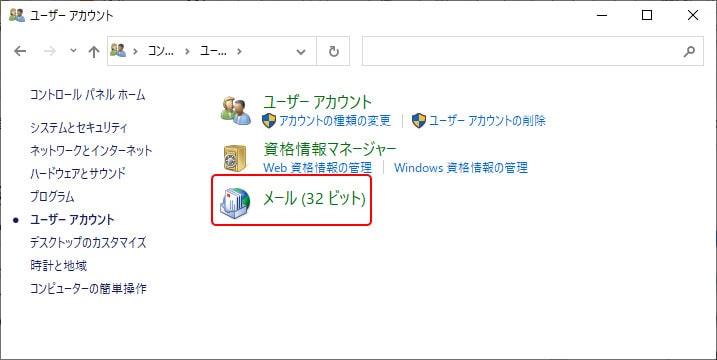
「メール(32ビット)」(←この表記形式はPCにより様々あり) をクリックします。
(メールの表示がない場合はoutlookをご利用できません。無料のメールソフト「Mozilla Thunderbird(サン ダーバード)」のご利用をおすすめいたします。)
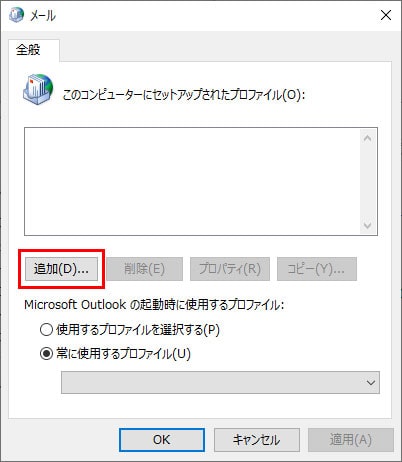
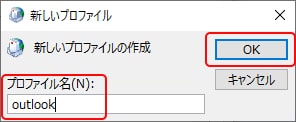
5
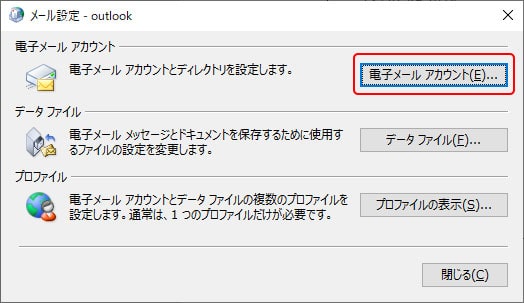
「電子メールアカウント」をクリックします。
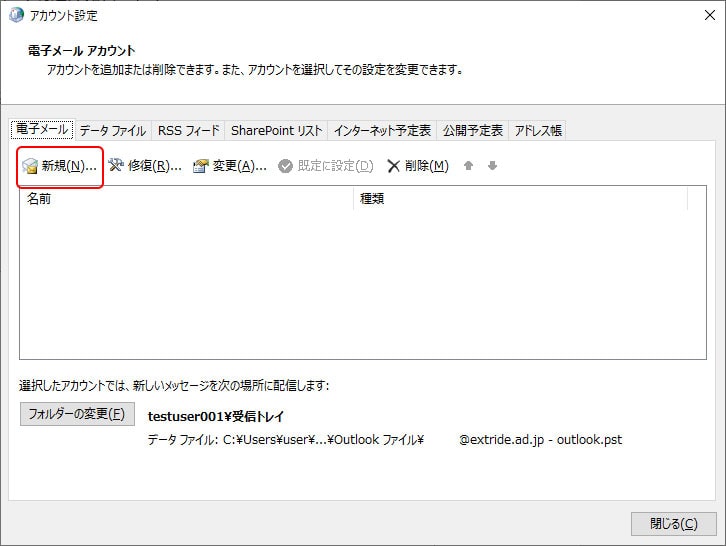
その後アカウント設定画面で「新規」をクリックします。
6
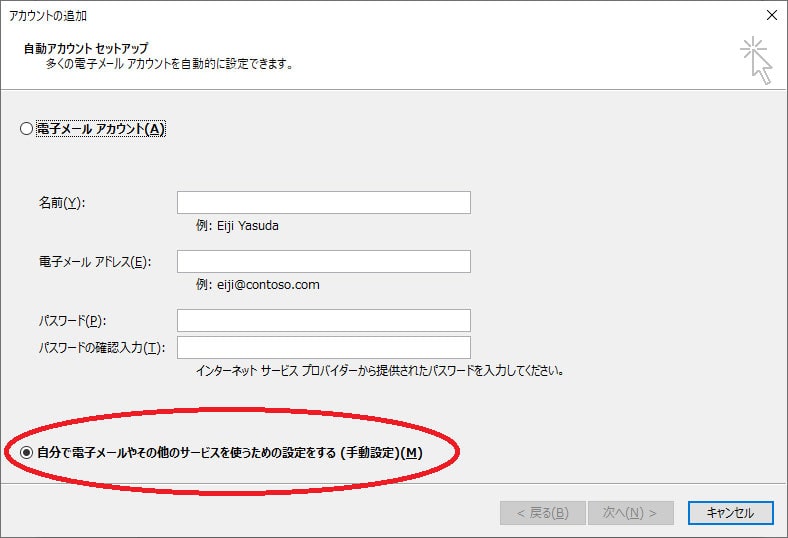
「自分で電子メールやその他のサービスを使うための設定をする(手動設定)」を選択後「次へ」をクリックします。
7
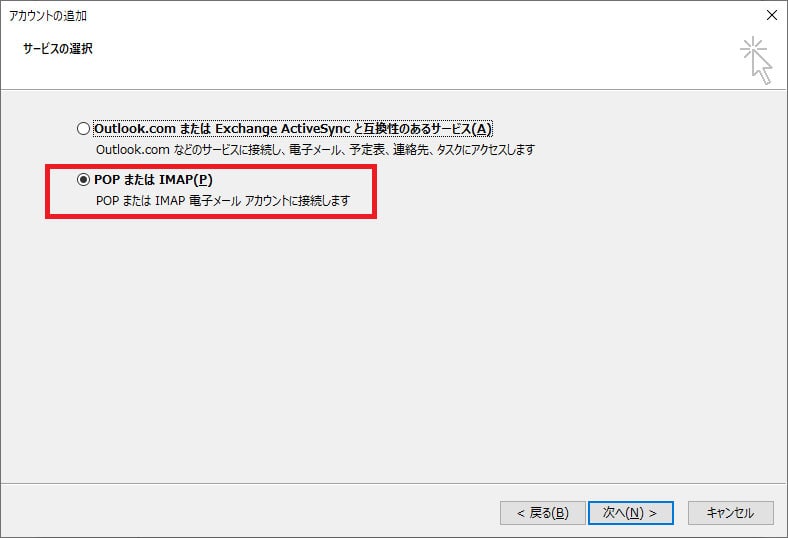
「POPまたはIMAP」を選択し「次へ」をクリックします。
8
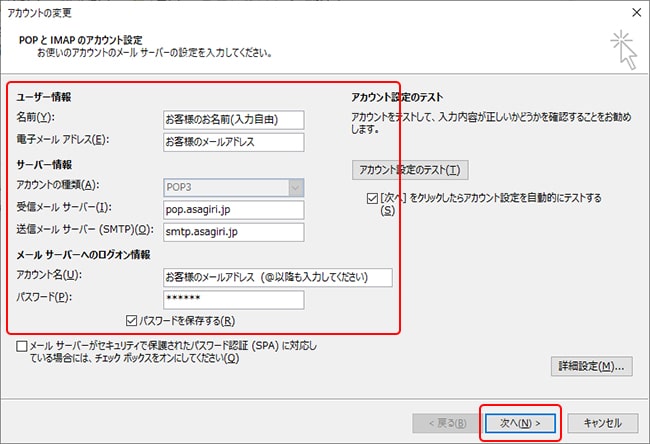
アカウント情報を弊社から通知いたしました「登録完了通知」の用紙どおりに打ち込みます。その後、「次へ」をクリックします。
※「名前」はメールを送信した相手に表示される名前になります。
9
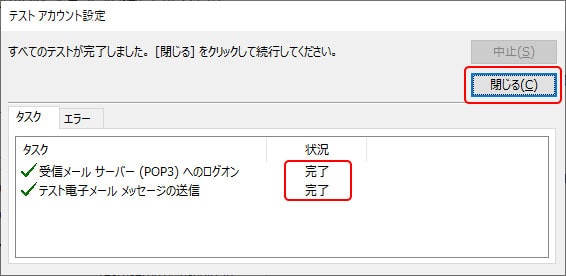
「完了」と表示されたら「閉じる」をクリックします。
(ここで失敗やエラーが表示された場合は、閉じるをクリックして前の画面の入力に間違いがないかご確認ください。)
10
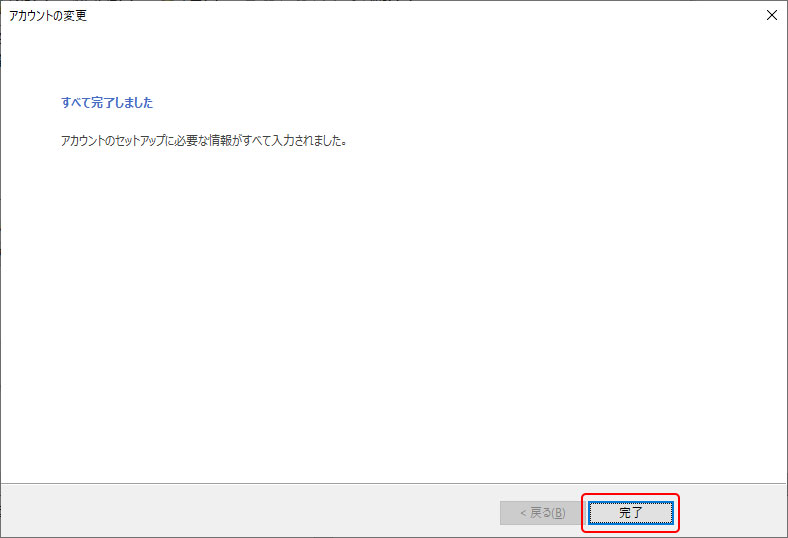
以上で設定完了です。
Outlookがnewバージョンになり使えなくなってしまった場合はどうしたらいいのか。
- 今までどおりホームページのマニュアル通りにアカウントの登録を行う。
- 「outlook(new)」を開く→「ヘルプ」→「従来のoutlook」へ移動。
- 従来のクラシックが開き、登録したメールアカウントが表示されていることを確認する。
無料メールソフトMozilla Thunderbird(サンダーバード)
設定方法
Mozilla Thunderbird(サンダーバード)のインストール、初期設定(アカウント追加)について、ご紹介します。
【ご注意】
Mozilla Thunderbird(サンダーバード)はフリーソフトのため、電話サポート窓口はありません。使い方やトラブルは公式サイトをご参照ください。弊社では設定手順をご紹介しており、ソフトウェア自体の仕様やトラブルについてサポート保証いたしかねます。
あくまでもフリーソフトのため、お客さまご自身の責任において、ご利用いただきますようお願いいたします。
また、必ず弊社の光回線にお繋ぎいただいた上で初期設定とご利用をお願いいたします。
※弊社の光回線以外では、初期設定およびご利用ができませんのでご注意ください。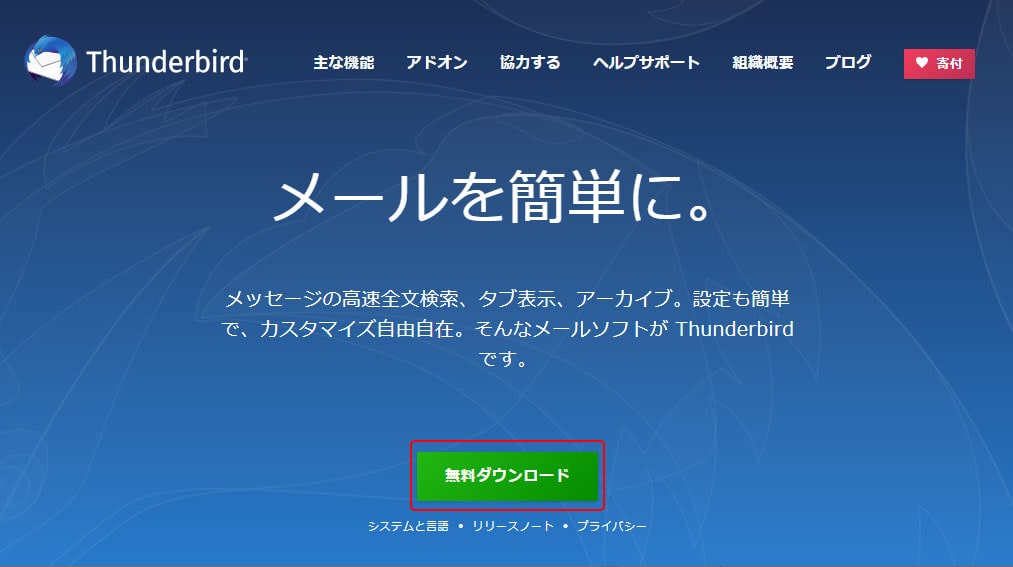
2
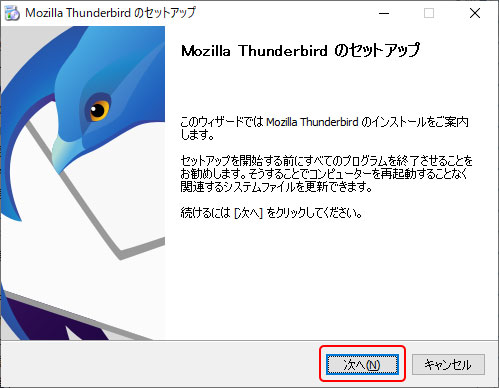
ダウンロードファイルを起動後、「次へ」をクリックします。
3
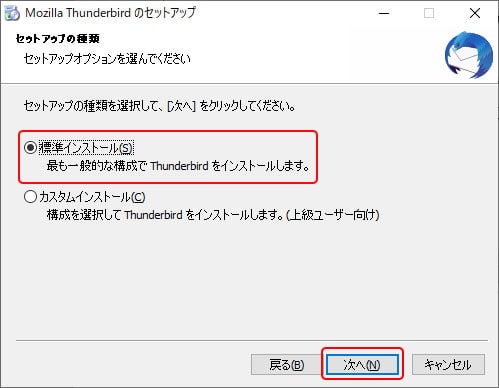
「標準インストール」を選択後、「次へ」をクリックします。
4
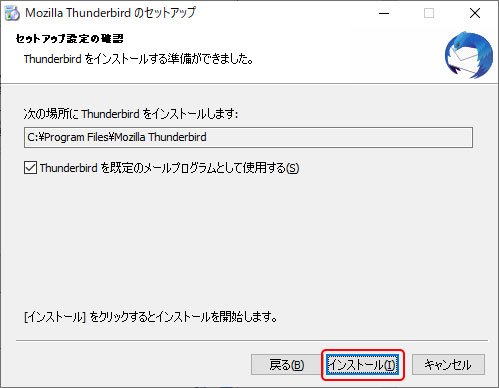
インストール先を確認後、「インストール」をクリックします。
5
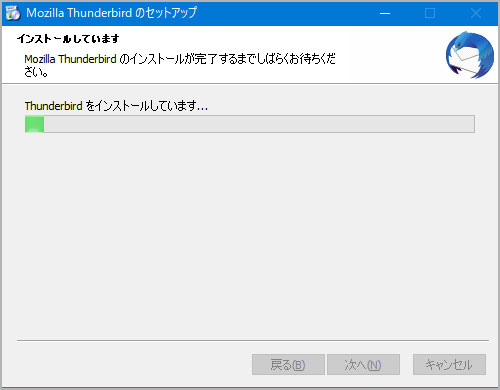
インストール開始。しばらくお待ちください。
6
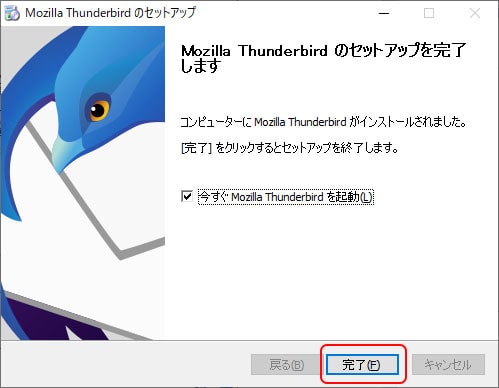
インストール(セットアップ)完了メッセージが出たら、「完了」をクリックします。
初期設定(アカウント追加)する
1
デスクトップから「Thunderbird(サンダーバード)」を起動します。
2
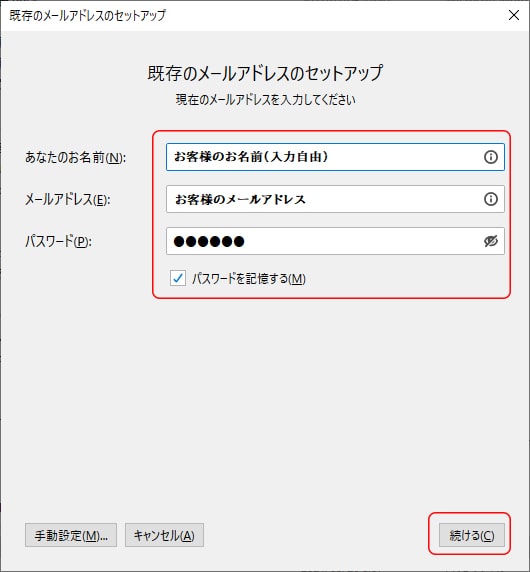
弊社から通知いたしました「登録完了通知」の用紙どおりに「あなたのお名前」「メールアドレス」「パスワード」を入力します。「パスワードを記憶する」にチェックオンして「続ける」をクリック後、③に進みます。
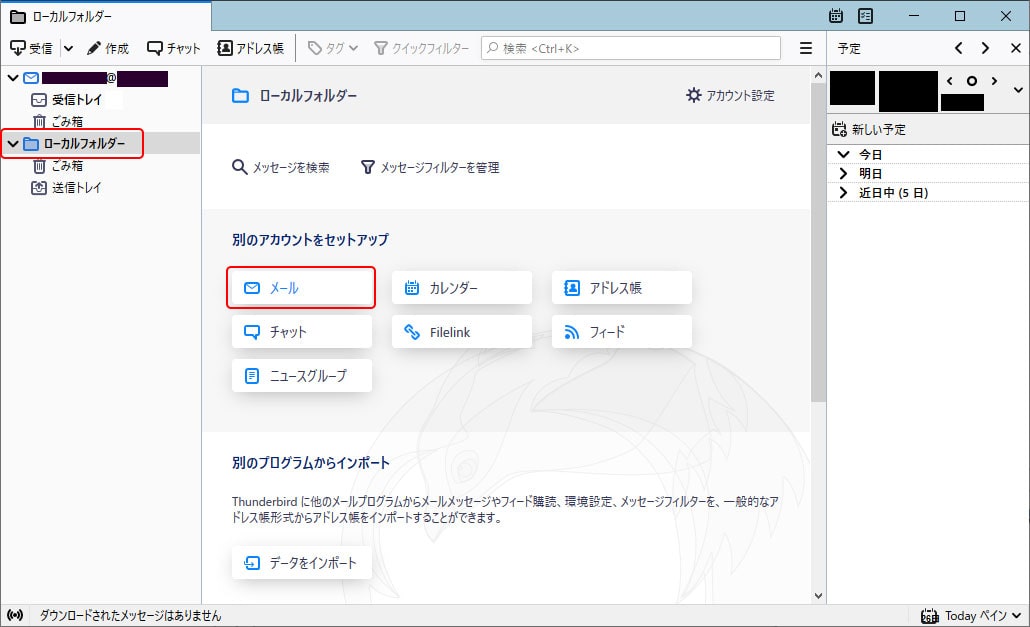
(この画面が出てこない方は②-1の手順を先に行ってください。)※「あなたのお名前」はメール を送信した相手側に表示される名前になります。
3
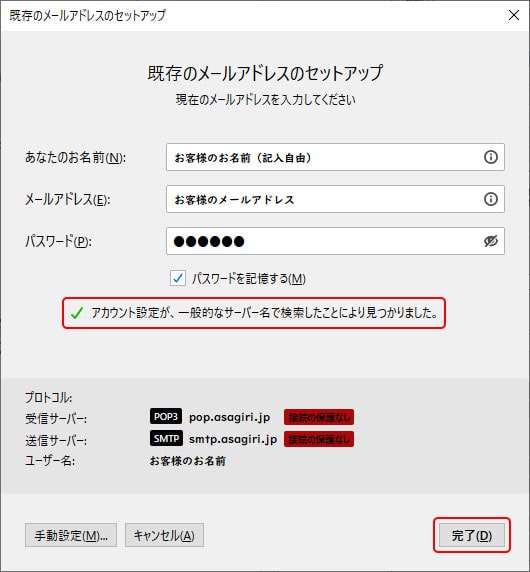
「アカウント設定が、一般的なサーバー名で検索したことにより見つかりました。」というメッセージが出たら、「完了」をクリックします。
4
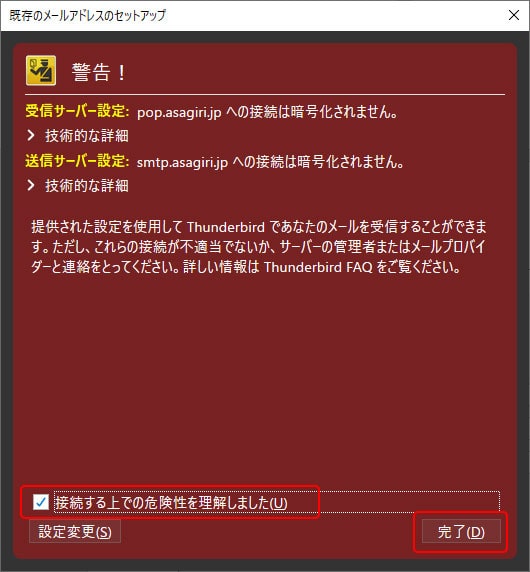
「接続する上での危険性を理解しました(U)」にチェックを入れ、「完了」をクリックします。以上で設定完了です。